古いPCにWindows11 24H2をインストール ~ 25H2は注意が必要

以前、「Intel第7世代CPU以下のPCにWindows11をインストール」という記事を投稿しましたが、最新のアップデート版である「24H2」には適用できないことが分かりました。
 https://www.kunimiyasoft.com/windows11-installex/
今回の24H2でサポートされているプロセッサは以下のリンクで確認できます。また、AMDなどのプロセッサも左側のタブから選択できます。

 https://learn.microsoft.com/ja-jp/windows-hardware/design/mi...
Microsoft がプロセッサの条件を出しているのですから、それに従うことがいいとは思いますが、Intel第6世代CPUマシンでVisual StudioやAndroid Studio、Arduino IDEなどをそれほど不満なく使えていますから、まだ現役として使いたいです。
そこで、24H2をインストールする別の方法をご紹介します。
1.Windowsのインストーラーをダウンロードするところまでは同じ
まずは、Windows 11 24H2のインストーラーをダウンロードします。

 https://www.microsoft.com/ja-jp/software-download/windows11
「x64デバイス用 Windows 11 ディスクイメージ(ISO)をダウンロードする」の項目で、Windows11のISOファイルを選択して「今すぐダウンロード」をクリックします。
言語を選択します。「日本語」を選択して「確認」をクリックします。
Windows 11のダウンロードリンクが表示されます。「64-bit Download」をクリックします。
これで、Windows 11のインストーラーがダウンロードされます。
ダウンロードフォルダに、Windows 11のインストーラーがありますので、エクスプローラーで表示してください。そして、インストーラーをダブルクリックします。
インストーラーはISOファイルですから、本来は光学ドライブで扱います。そのため、ダブルクリックすると警告が出ますが、構わず「開く」を選択してください。
インストーラーの中身が表示されました。ここで、ドライブ名を確認してください。私の例ではEドライブになっています。これは環境によって変わります。後ほど使いますので、控えておいてください。
それでは、「setup.exe」を試しに起動してみます。
当然ですが、弾かれます。ここまでは、23H2と同じ手順で操作しました。これから、別の対処方法を行います。
2.dllを編集するのではなく、サーバーインストールをする
今までは「appraiserres.dll」を編集してWindows 11のインストールを行いましたが、今回はコマンドラインからセットアップコマンドを操作するやり方を行います。
検索入力で「CMD」と入力します。すると「コマンド プロンプト」が検索結果として表示されます。そこで、「管理者として実行」をクリックします。
コマンド プロンプトが起動しました。起動時はCドライブが選択されていますから、先ほど確認したドライブ番号へ移動します。私の例では「e:」と入力してEドライブへ移動します。
ここで「dir」と入力すると、Eドライブの中身を確認できます。Windows 11インストーラーの中身が表示されます。
ここから「setup.exe」を起動しますが、サーバーインストールでインストールするため、以下のコマンドで起動します。
setup /product server
なんと、サーバーとしてインストールすると、先ほどのシステム要件チェックが行われずにインストールできます。それでは、入力して実行してみましょう。
「Windows Serverのインストール」と表示されていますが、構わずインストールします。
「次へ」をクリックします。
ライセンスが表示れます。「同意する」をクリックします。
今までの環境を引き継ぐかを聞かれます。「ファイル、設定、アプリを保持する」で良いでしょう。選び終わったら、「次へ」をクリックします。
更新プログラムがダウンロードされます。終わるまで待機します。
インストール準備ができました。「インストール」をクリックするとインストールが始まります。インストールは1時間程度かかりますから、時間に余裕がある時に行いましょう。
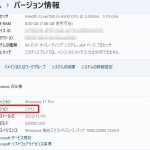
インストールが終了して再起動が行われ、サインイン画面が表示されます。サインインしてバージョンを確認してみましょう。「スタート」「設定」「システム」「バージョン情報」で確認できます。(他にも方法あり)
バージョンが24H2になっていれば、アップデート成功です。
3.古いPCも活用しよう!
私は3台のWindows PCを普段使っていますが、どれもが古くなりました。ノートブックはWindows 10なので来年、新品を購入予定ですが、デスクトップPCは中古で十分と思っています。それは、もう個人的な使い方では十分な性能であり、デスクトップ機に要求するのはストレージの容量であるからです。
確かに、AIを使うために最新PCが要求されるのかもしれませんが、私の場合は趣味でのプログラム開発でしか行わないので最新でなくても構いません。(AIが今後どうなるか次第でもありますが)
皆さんも、古いPCだからと諦めないで、使っていきましょう!。
※ノートブックも2025年5月にWindows 11にアップグレードしました。冷却ファンが壊れない限り年内はこちらを使おうと思ってます。
※2 25H2も、同じやり方でインストールできました。(2025/10/19 windows 11 pro)
追記:25H2へのアップグレードはできない?
デスクトップのWindows11は25H2へのアップグレードができました(上記のとおり)。ところが2025年末に25H2へのアップグレードができなくなったとの連絡がありました。そこで、ノートブックの方のWindows11 Home 24H2をアップグレードしてみました。
インストールパッケージをダウンロードする際に
が出ました。そこで、もう一度試したところ、ダウンロードが行われ、インストールパッケージを取得することができました。
そして25H2へのアップグレードですが、処理自体は行われて終了しました。しかしながら、バージョンを確認すると24H2のままでした。やはり、どこかのタイミングでアップグレードができなくなった可能性があります。
私の場合、エラーは特に表示されませんでしたが(ログにMIGRATE_DATE関連が出てました)、連絡によると、
「Windows Serverをインストールできませんでした
お使いのPCは、Windows Serverのインストールを開始する直前の状態に戻りました。
0x8007042B – 0x2000D
MIGRATE_DATE 操作中にエラーが発生したため、インストールは SAFE_OS フェーズで失敗しました」
と出たとのことです。環境を移行中にエラーが出ているようです。
このように、25H2へのアップグレードはできなくなったかもしれません。もう少し調べて追記したいと思います。
さらに情報によると、システム要件を満たすWindows 11マシンだと、自動的に25H2へアップグレードされるそうです。
いろいろ調べていると、アップグレードに失敗する理由はCPUやBIOS、インストールされたソフトウェアなど、様々な条件で起こるようです。2026年に入っても成功する人がいる一方、失敗する人もいます。そのため、ここで紹介した方法で駄目だった人は、余計なことはせずに諦めるのが賢明だと思われます。
ちなみに、私のノートブックをさらに対処したところ、
25H2の表示にはなったのですが、インストールがすぐに終わってしまいました。これが、今まで何度もトライしてインストール環境が残っていたのか、それとも表示だけ変わったのか良く分かりません。それに、インストールした日が変わっていません。そのため、おすすめできない方法です。問題が出てくるかもしれません。
しばらく使用していますが、Windows Updateが止まる現象も発生せず、問題なく使えています。むしろ、24H2で不安定だったグラフィックドライバの問題が25H2で解消されています。