Bambu Lab A1 mini 購入しました

2026年度に購入するつもりだった3Dプリンターですが、2025年末に買ってしまいました。
1.購入した機種は
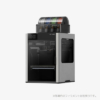
購入した機種は、「Bambu Lab A1 mini」です。3Dプリンターは組み立てが必要ですが、A1 miniはほとんど完成された形で届きます。そして、届いてからは簡素なマニュアルや公式の動画などを見ることにより、組み立てに困る人はほとんどいないと思われます。
価格は、私の場合はBambu Labの公式ネットショップのタイムセールで2万5千円程度でした(送料除く)。3万円以内であれば、買いで良いと思います。しかしながら、倍近くの価格で売られていることもあるので、常に価格をチェックしてから購入してください。また円安が進んでいますから、3万円以内で購入できなくなる可能性もあります。
 https://jp.store.bambulab.com/
2.組み立ては本当に簡単?
前もって調べた情報からは難なく組み合立てられると判断していましたが、私の場合はちょっと違いました。それは、還暦を過ぎて老眼な私には、優しくない作りでした。まず、付いてくる簡素なマニュアルの字など、印字がとても小さいのです。そして、印字だけなら老眼鏡で何とか読めますが、小さい六角ねじを締める作業は、苦労しました。ちょっと暗いと、どこにねじ穴があって、どのくらい締めれば良いのか分かりません。
ねじ穴を2~3つ潰してしまいました。今後、問題になりそう。価格を優先させているのだと思いますが、もっと優しい作りにして欲しいと思いました。あくまでも、個人的な感想です。
3.テストプリントは
まず作成するべき3Dデータは、本体に入っている(SDカードに入っている)「Bed scraper」です。これは、素材が板に引っ付いて取れないときに役立ちます。
メニューの「ファイル」を選び、内蔵されている3Dデータから「Bed scraper」を選択します。あとは指示に従って造形してください。小さい造形物なので、付属のPLAで十分造形できます。
4. 3Dデータはどう作る?
 https://www.freecad.org/index.php?lang=ja
3Dデータの作成には、「3D CAD」のソフトウェアを使います。私は、「FreeCAD」を選びました。FreeCADは完全フリーの3D CADソフトウェアで、機能的には他の有料3D CADソフトウェアにひけを取りません。しかしながら、操作方法が独特で、直感的に何かを作ることは難しいです(それでも、随分と改善された)。そのため、動画で習得することが必要でしょう。
FreeCADの使い方を紹介する動画ですが、「JinSato 3D-CAD Lab」が断然おすすめです。

 https://www.youtube.com/@JinSato-3D-CAD-Lab
正直、FreeCADの操作の難しさから、このチャンネルがなければ諦めていた可能性が高いです。FreeCADを使おうという人なら、ぜひご覧になってください。JinSatoさんは、Arduinoを使った電子工作の動画も作っています。ほんと素晴らしいので、ぜひ視聴をおすすめします。
5. 3D CADは使わずに3Dプリンターを使いたい
3D CADは敷居が高くて使えない、、という人も、世に出回っている3D CADデータを使用すれば、3Dプリンターを使用することができます。例えば、Banbu Lab社の3Dプリンターを使用するのであれば、Maker Worldをおすすめします。

 https://makerworld.com/ja
Maker Worldに登録されている3D CADデータは、Bambu Lab社の3Dプリンター印刷ツール「Bambu Studio」に直接ロードすることができるため、手間が省けます。
また、汎用の3D CADデータを使うのであれば
 https://www.thingiverse.com/
に登録されている3D CADデータを使うと良いでしょう。クオリティーの高い3D CADデータがたくさん登録されています。このように、3D CADを使えなくても、十分楽しめると思います。
6. 3Dプリンターを使用してみた感想
3Dプリンターを使ってみた感想ですが、造形に時間の掛かることが想定外でした。今回の製品を購入する以前に3D CADデータをいくつか作成していたのですが、ちょっと大きな造形の3D CADデータだと1時間を超えてしまいます。ある程度時間が掛かるとは思っていましたが、1時間以上も動作するのは、ちょっと勘弁して欲しいです。
この点については、造形時の各種パラメーター設定で、ある程度改善できると思うので、いろいろ試してみたいと思います。
これからは、今まで作成してきた電子工作の枠作成に役立てていきたいと思います。